Как вывести VR-игру на телевизор (Комплект TV)
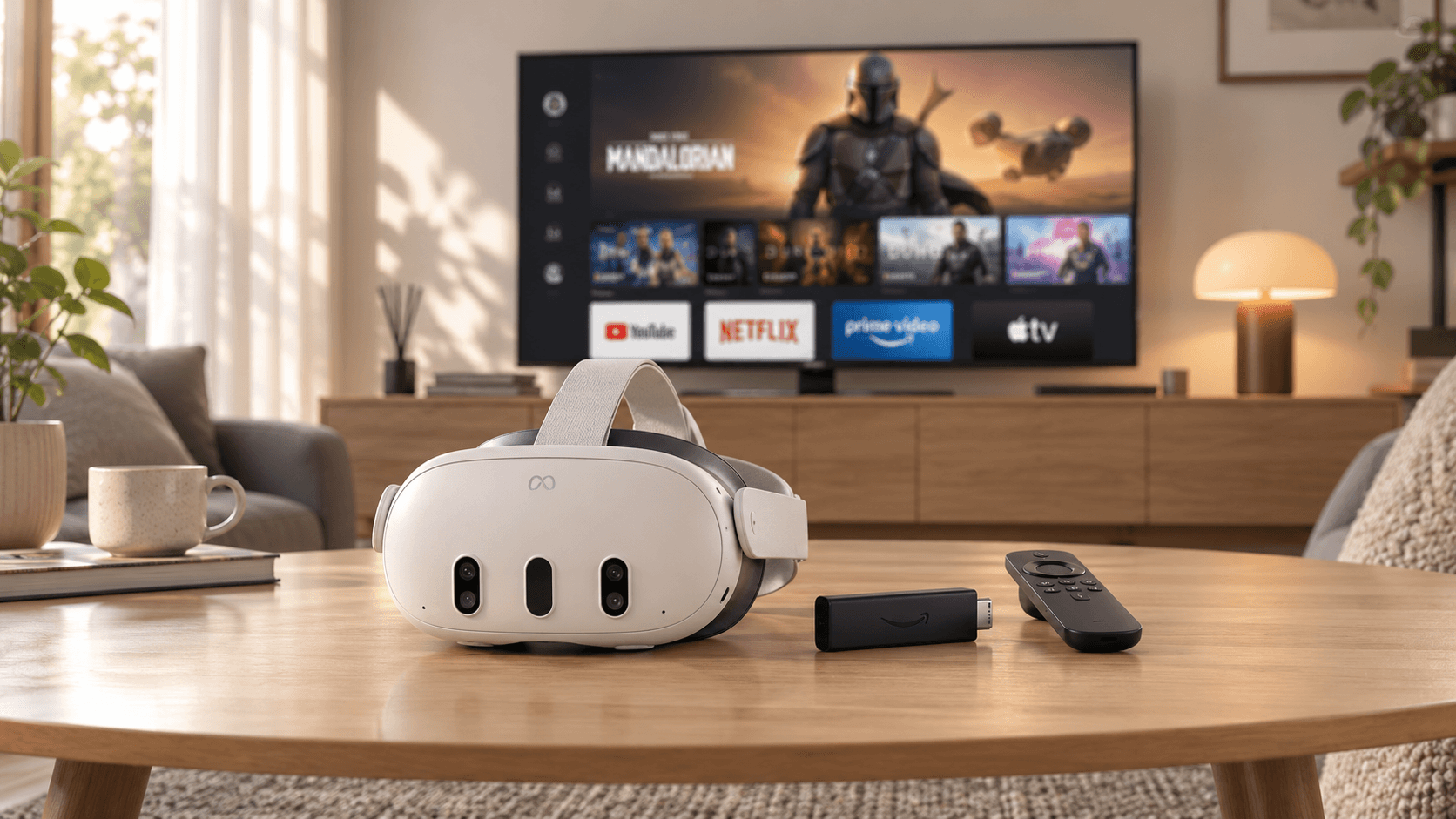
Если вы собрались компанией, за игровым процессом в виртуальной реальности гораздо веселее наблюдать всем вместе. Для этого мы предусмотрели специальный комплект TV, который позволяет выводить картинку из шлема на большой экран.
Состав комплекта TV
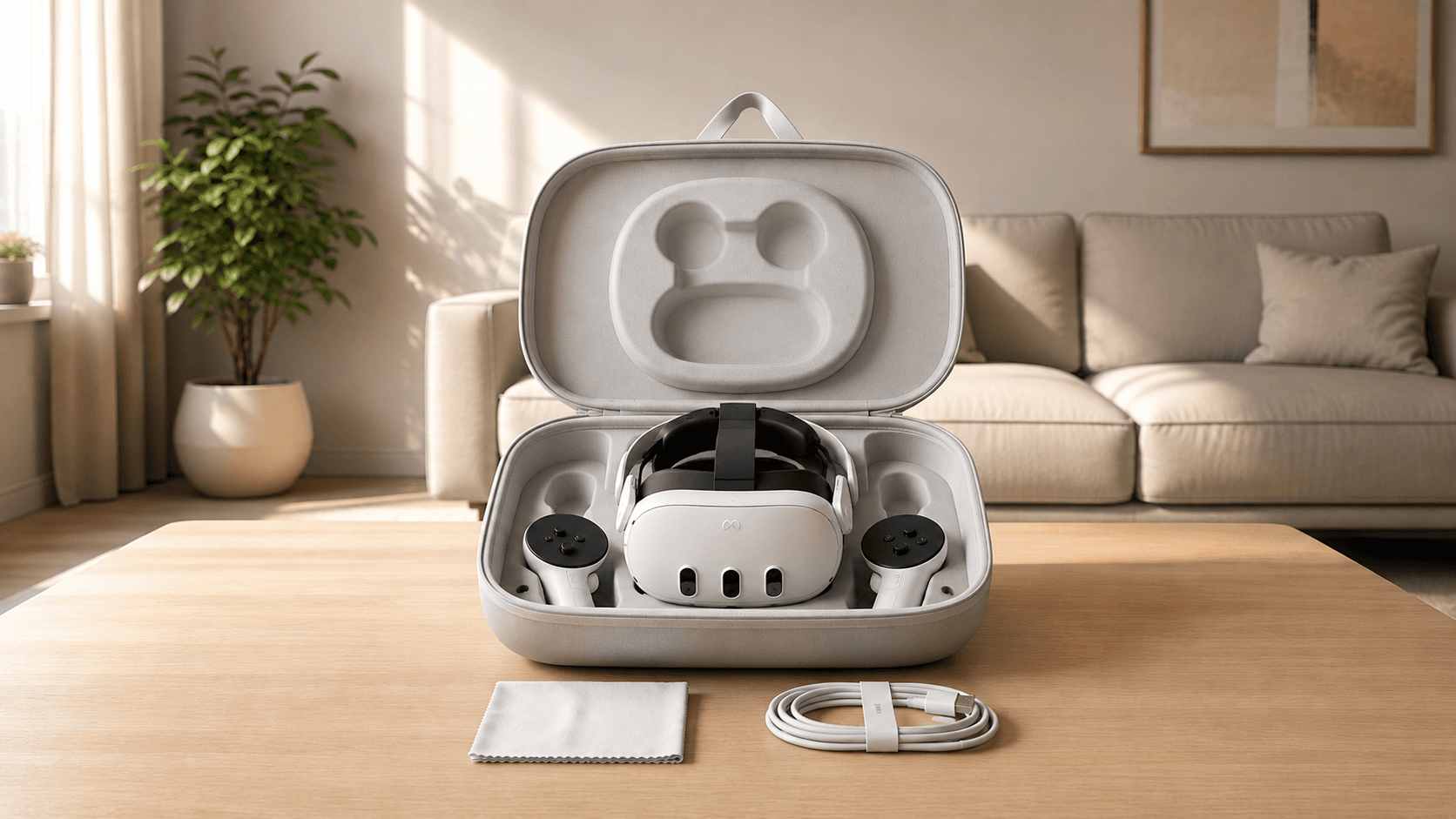
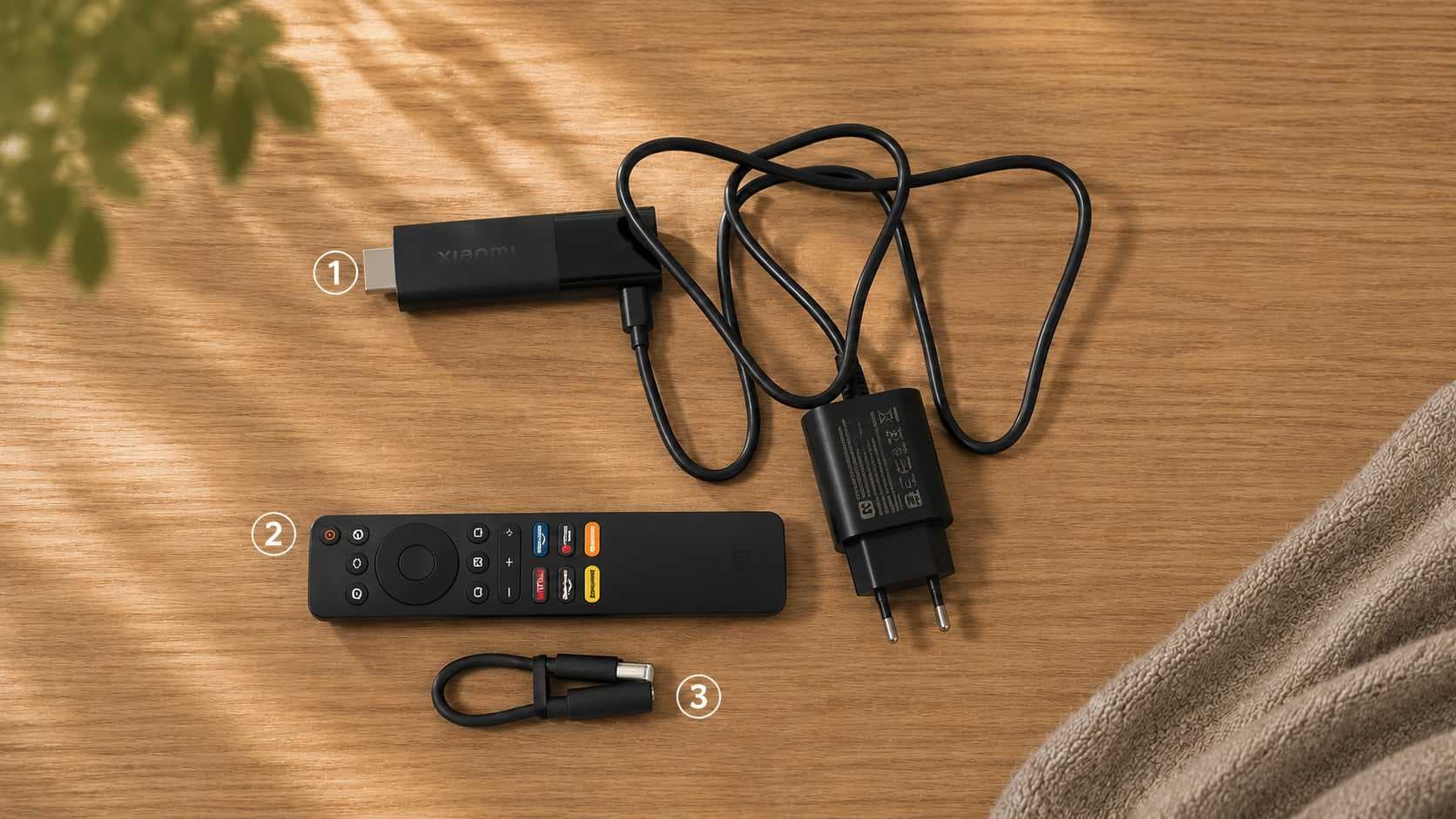
В комплект для трансляции входят:
- 1Приставка для установки в HDMI порт телевизора или монитора. Блок питания с проводом.
- 2Пульт управления приставкой.
- 3Короткий гибкий HDMI-удлинитель (используется, если жесткую приставку невозможно вставить из-за конструктивных особенностей корпуса телевизора).
Пошаговая настройка трансляции
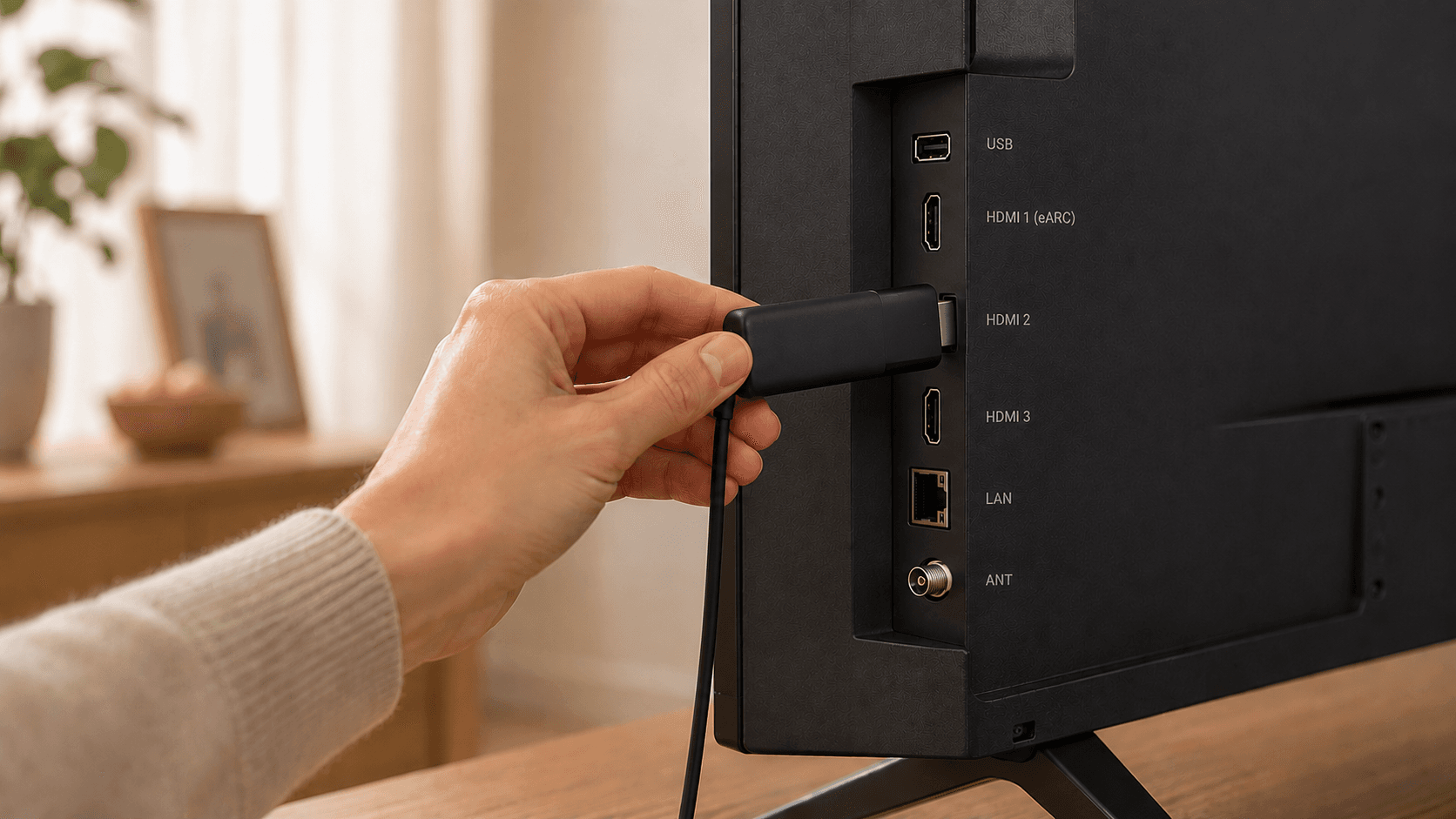
- 1Вставьте TV-приставку в HDMI-порт вашего телевизора или монитора (если необходимо, используйте гибкий провод).
- 2С помощью комплектного пульта подключите приставку к вашей домашней сети Wi-Fi.
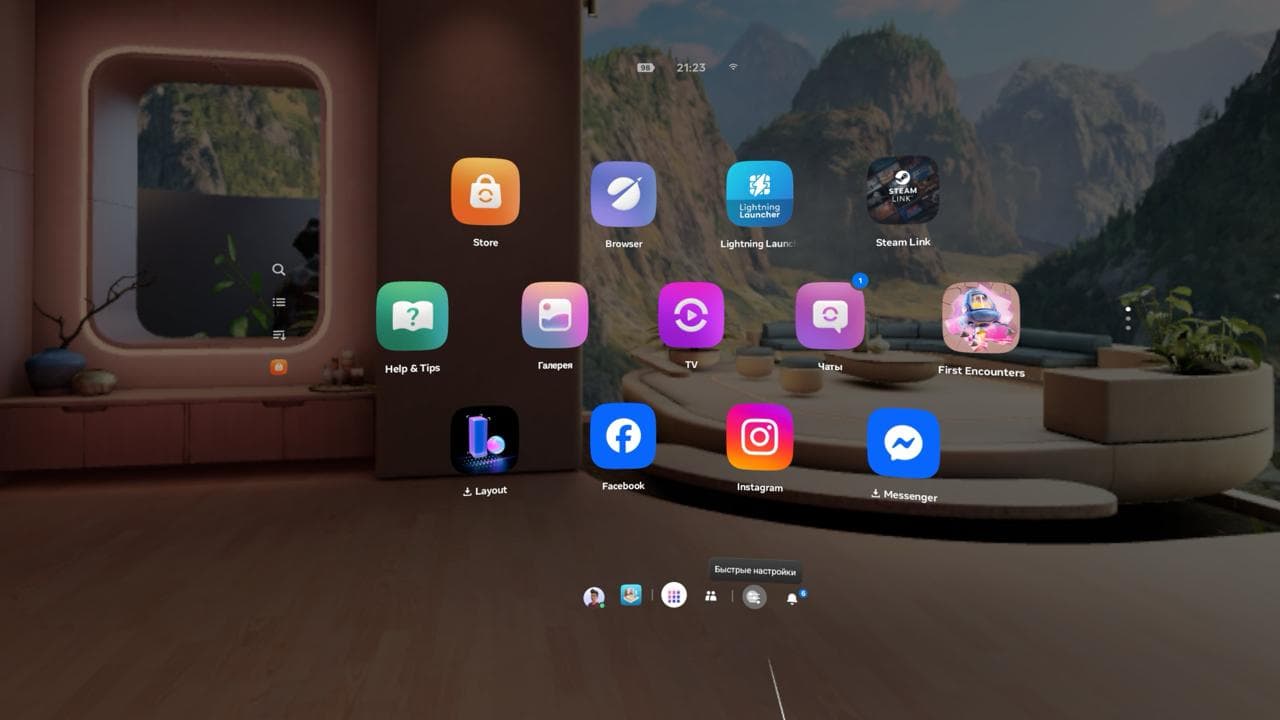
- 3Наденьте шлем и подключите его к той же самой сети Wi-Fi. Находясь в шлеме, откройте нижний бар меню и перейдите в настройки.
- 4Найдите и выберите кнопку "Трансляция".
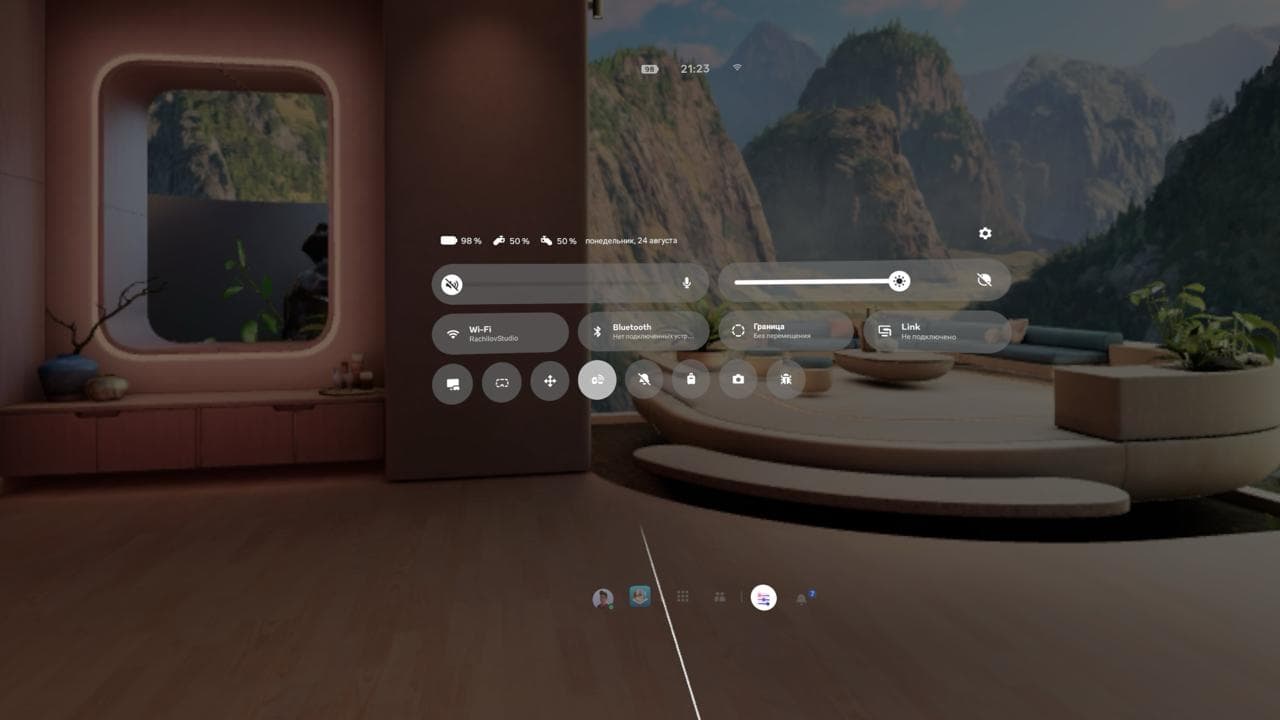
- 5В появившемся списке выберите вашу приставку (она будет подписана словом "Chromecast" в нижней части).
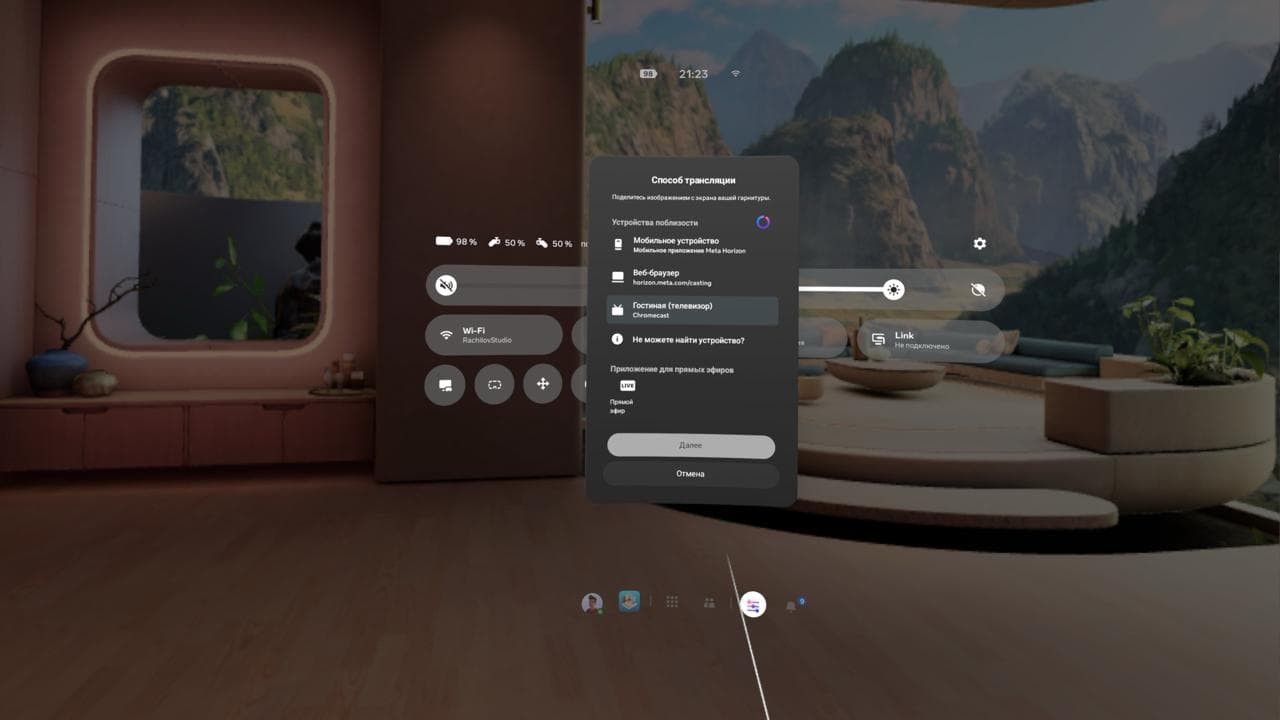
Также, если ваш телевизор работает на базе Google TV, вы можете запустить трансляцию напрямую на него, без использования приставки.
Остались другие вопросы? Вернитесь в наш основной путеводитель по Quest 3, чтобы найти нужный раздел.