Первые шаги: настройка картинки, управление и запуск игр
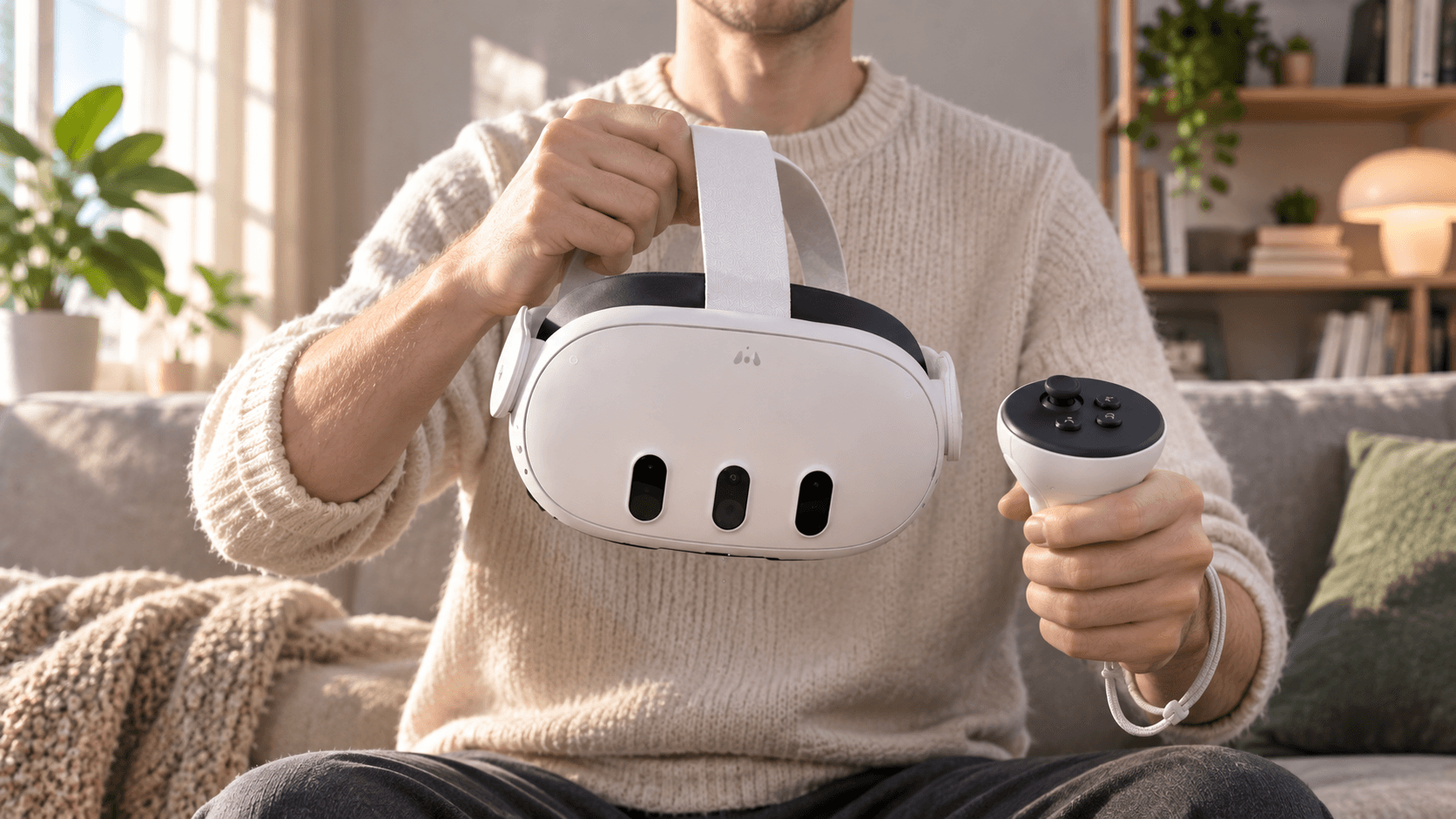
Виртуальная реальность - это просто, и настройка шлема займет у вас всего пару минут!
Включение шлема
Для включения устройства зажмите круглую кнопку, расположенную на левой стороне шлема, на 5–7 секунд, пока внутри не появится изображение.
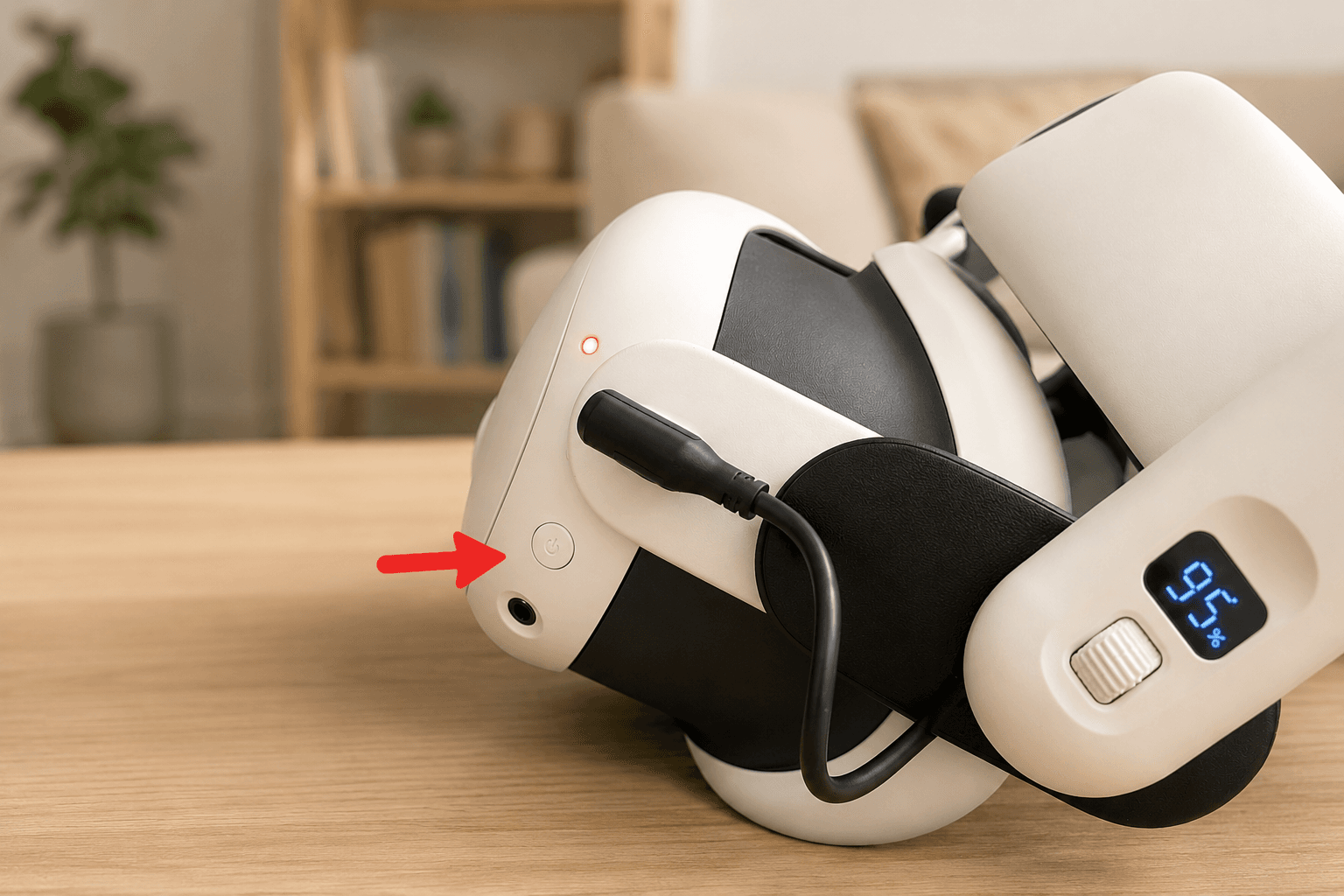
Настройка картинки под себя
Чтобы изображение было четким и глазам было комфортно, шлем нужно отрегулировать:
Вы можете настроить расстояние от глаз до линз: для этого одновременно нажмите кнопки с двух сторон маски и приблизьте или отдалите ее (доступно несколько положений).
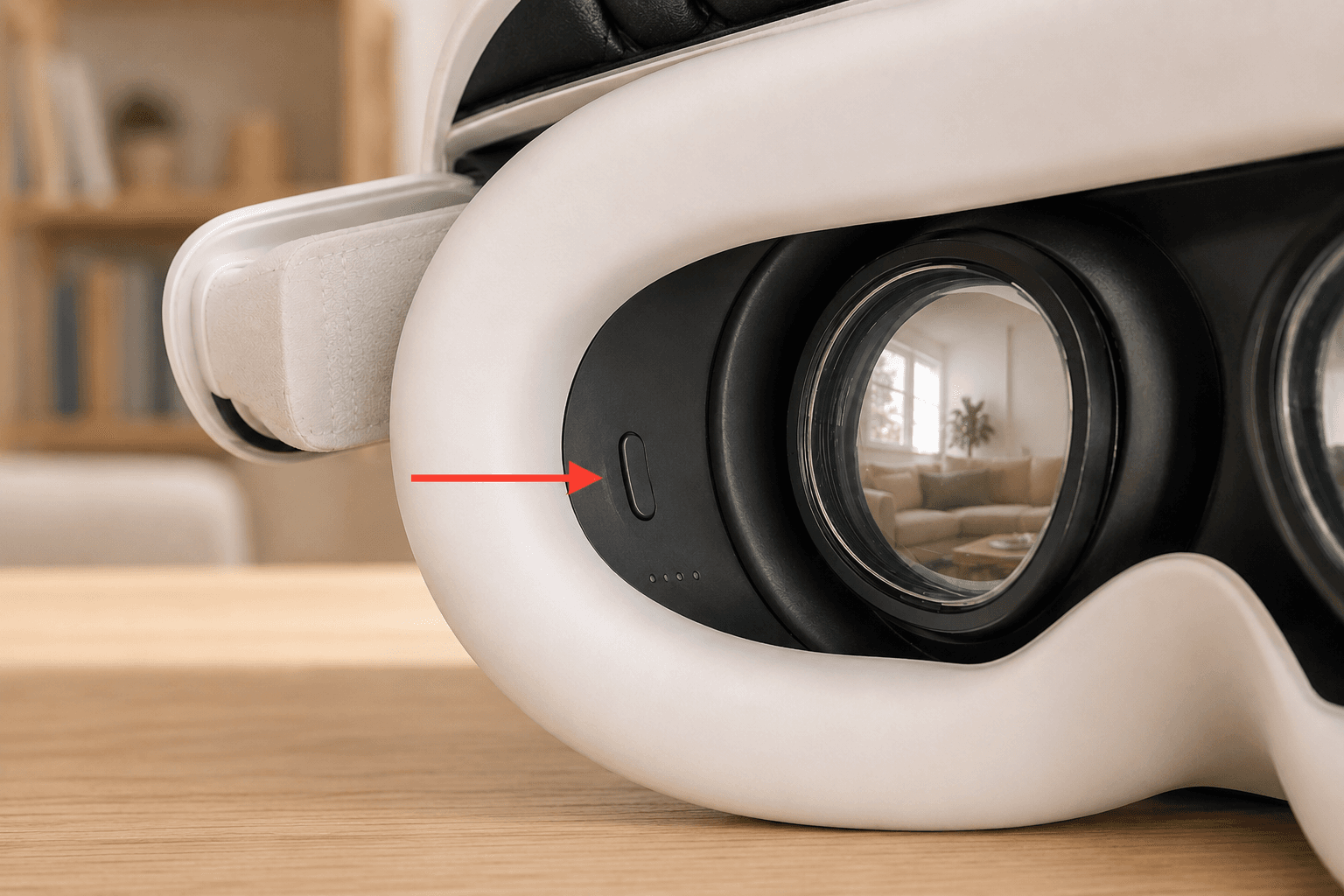
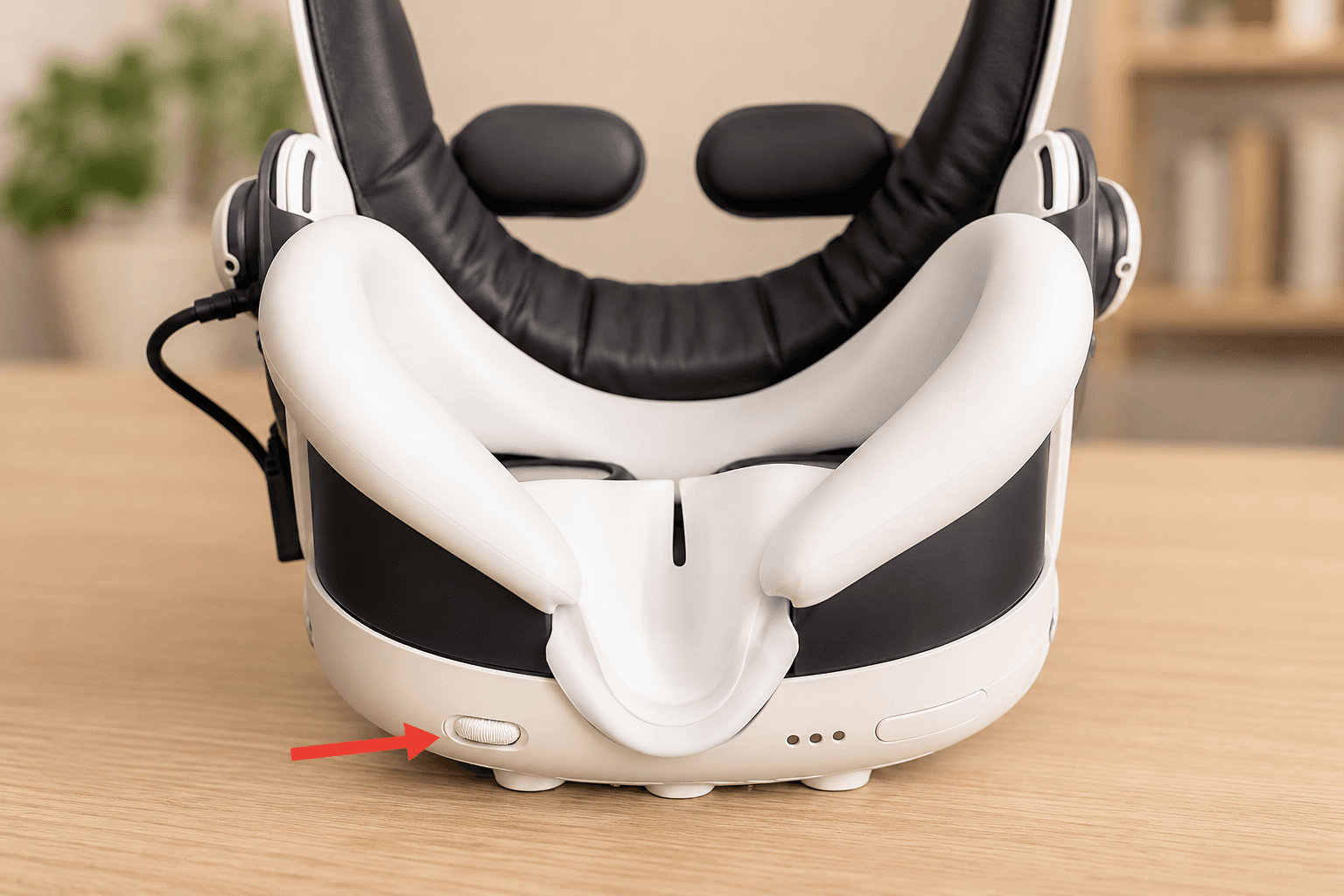
Для настройки межзрачкового расстояния (от 59 до 68 мм) используйте специальное колесико на корпусе.
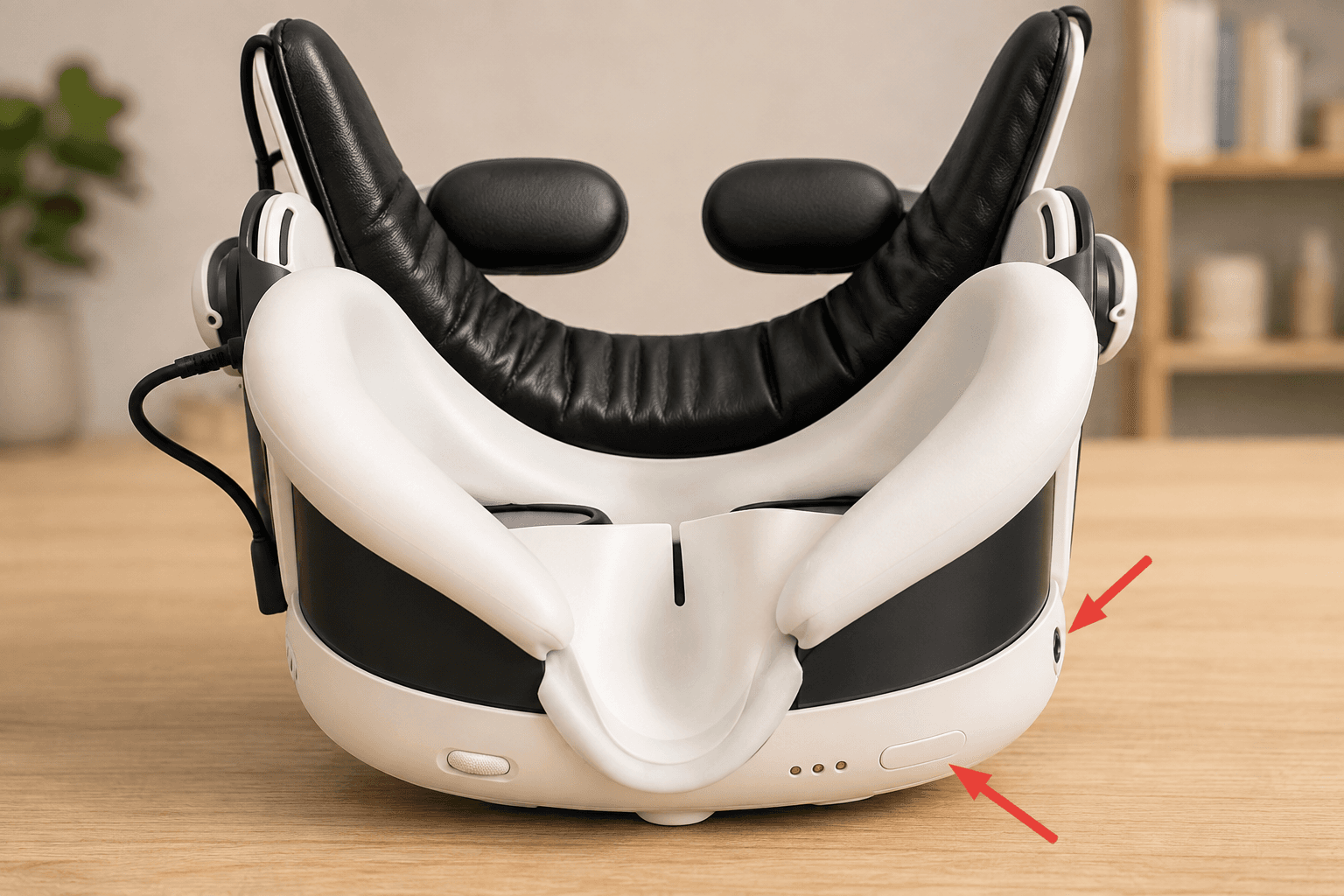
Громкость регулируется с помощью качельки на шлеме, при этом сами динамики встроены прямо в крепление. Для любителей качественного звука также предусмотрен разъем 3,5 мм для наушников.
Управление контроллерами
Рекомендуем продеть запястья в веревочные крепления на контроллерах и затянуть их ползунком для вашего комфорта и безопасности (альтернативный вариант - использовать специальные чехлы на контроллеры, если они есть).
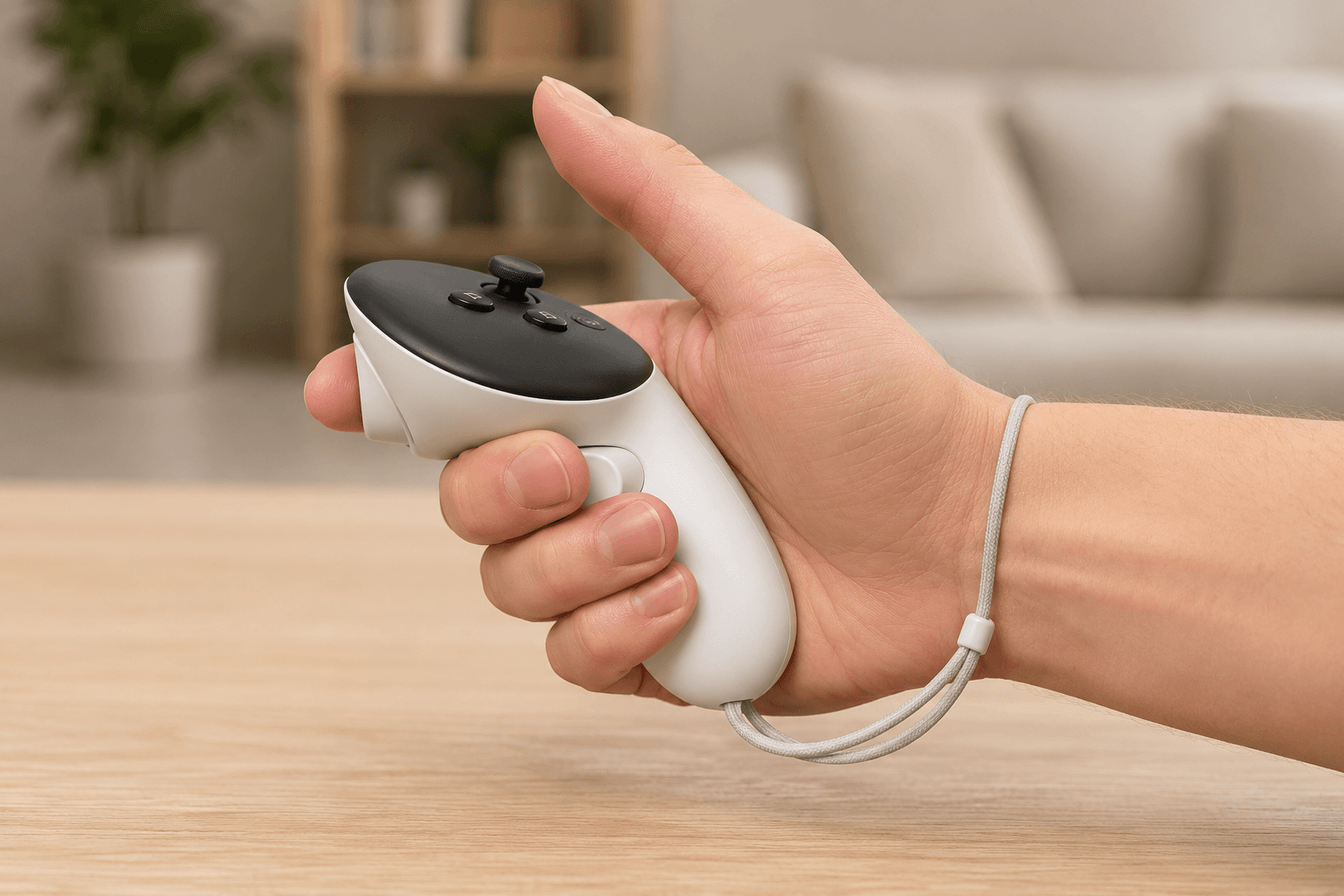
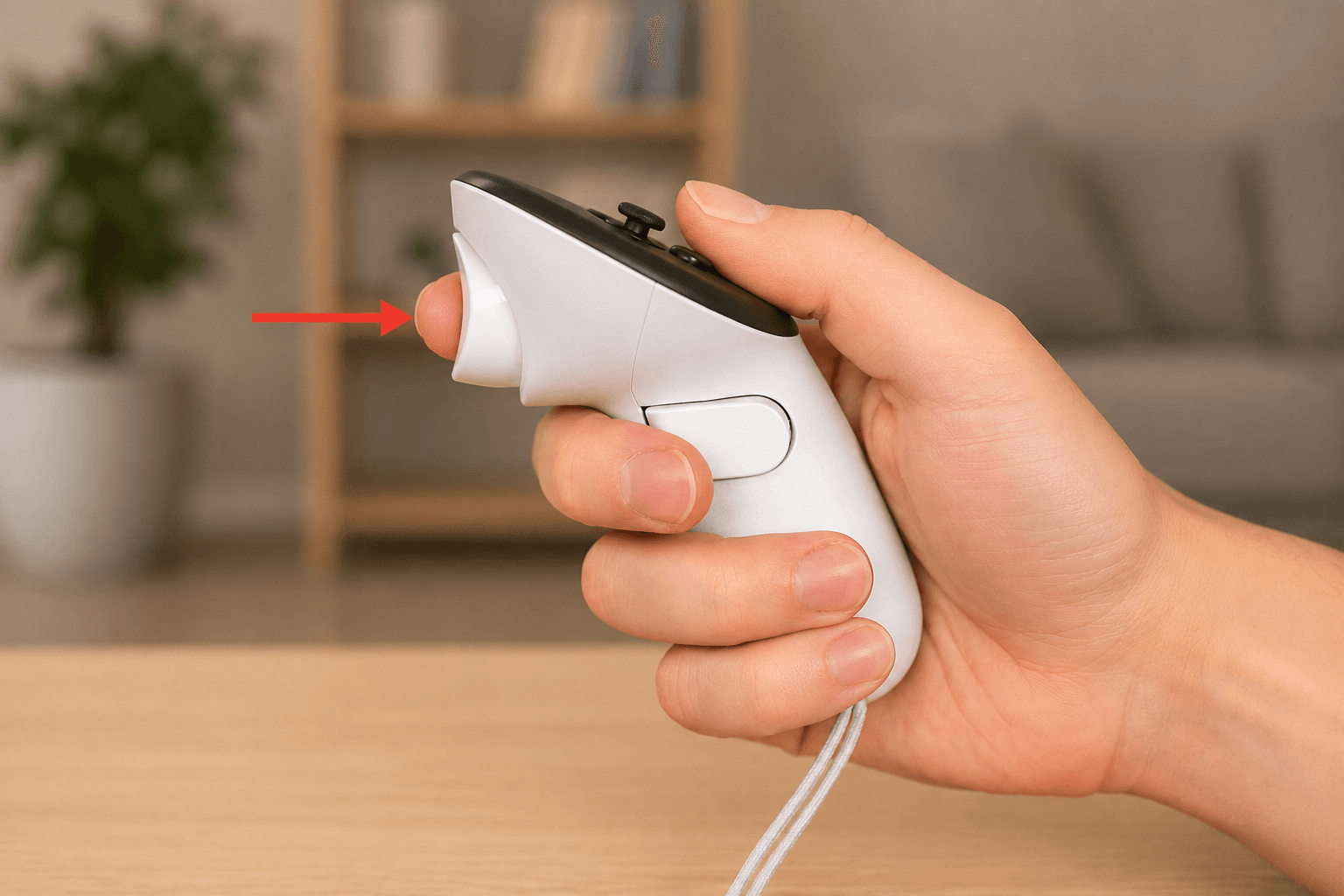
Выбор элементов: используйте кнопку под указательным пальцем (триггер) на любом из контроллеров.
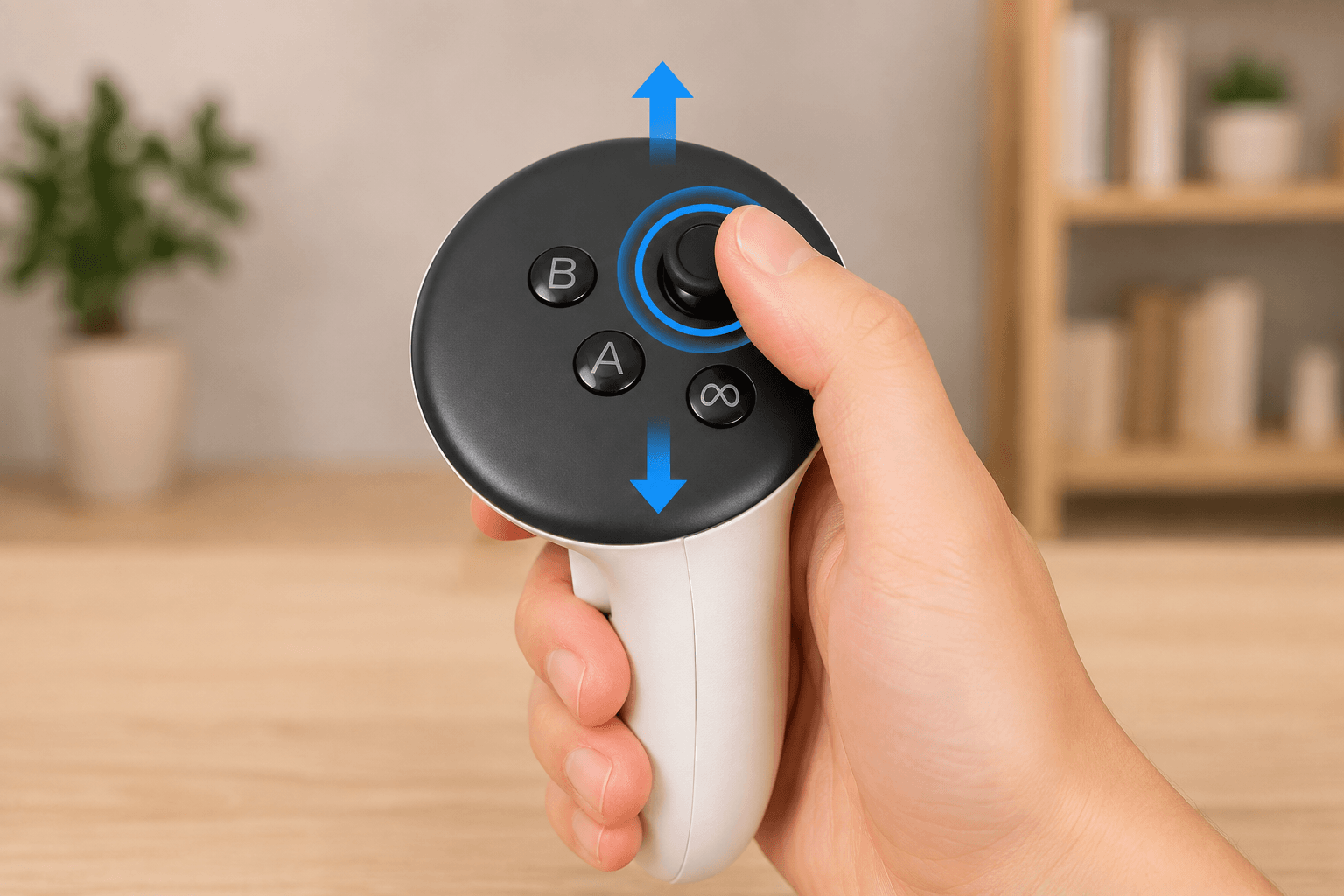
Пролистывание (скролл): контент удобнее всего листать с помощью джойстика. Также можно зажать триггер выбора и потянуть руку вверх или вниз, имитируя движение пальца по экрану смартфона.
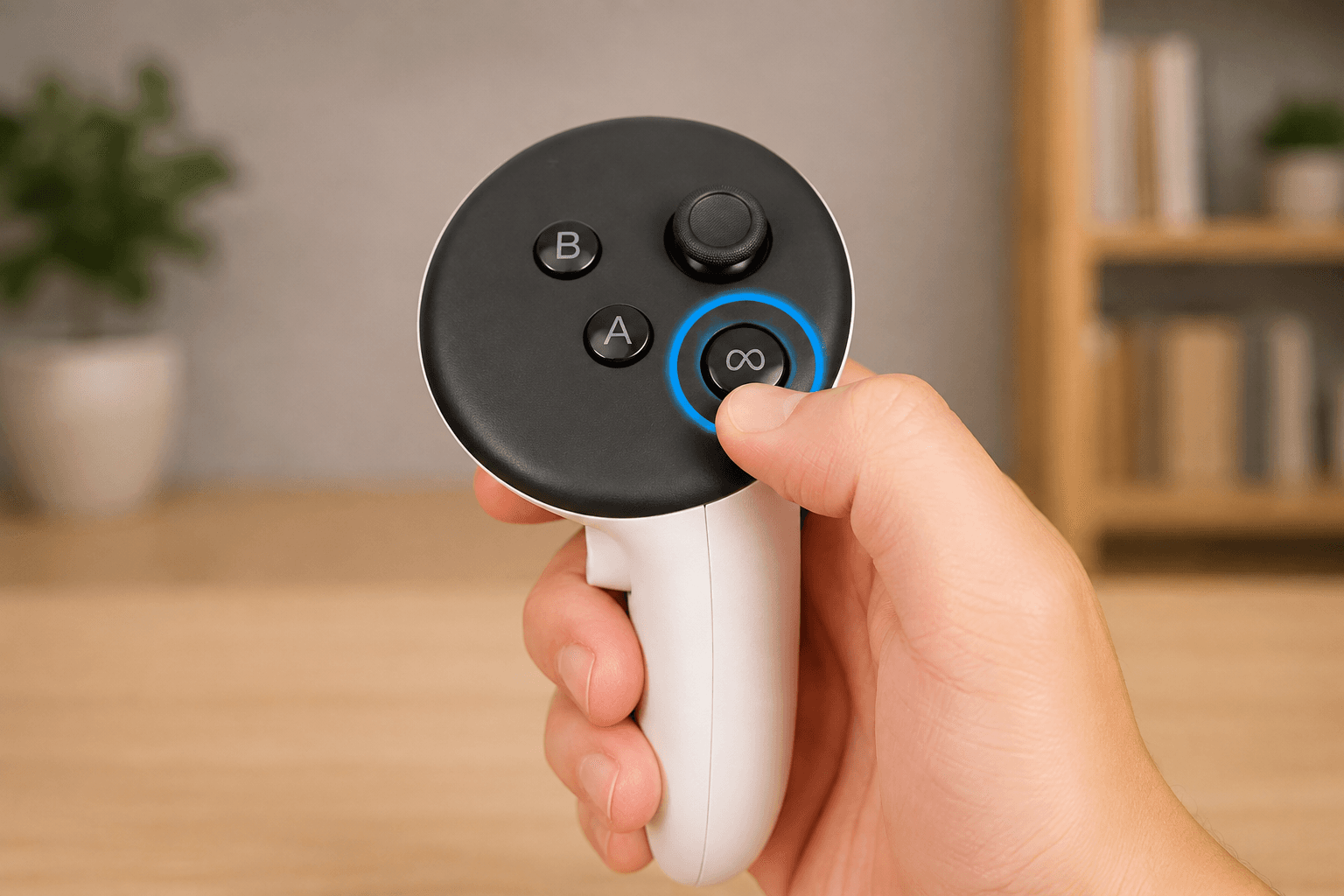
Работа с меню: чтобы открыть или скрыть нижнее меню, один раз нажмите кнопку с логотипом на правом контроллере. Если меню не появилось перед вами, зажмите эту же кнопку с логотипом на 2-3 секунды, чтобы центрировать контент.
Запуск игр
Для запуска игр достаточно открыть лаунчер приложений (однократное нажатие контроллером на соответствующую иконку).
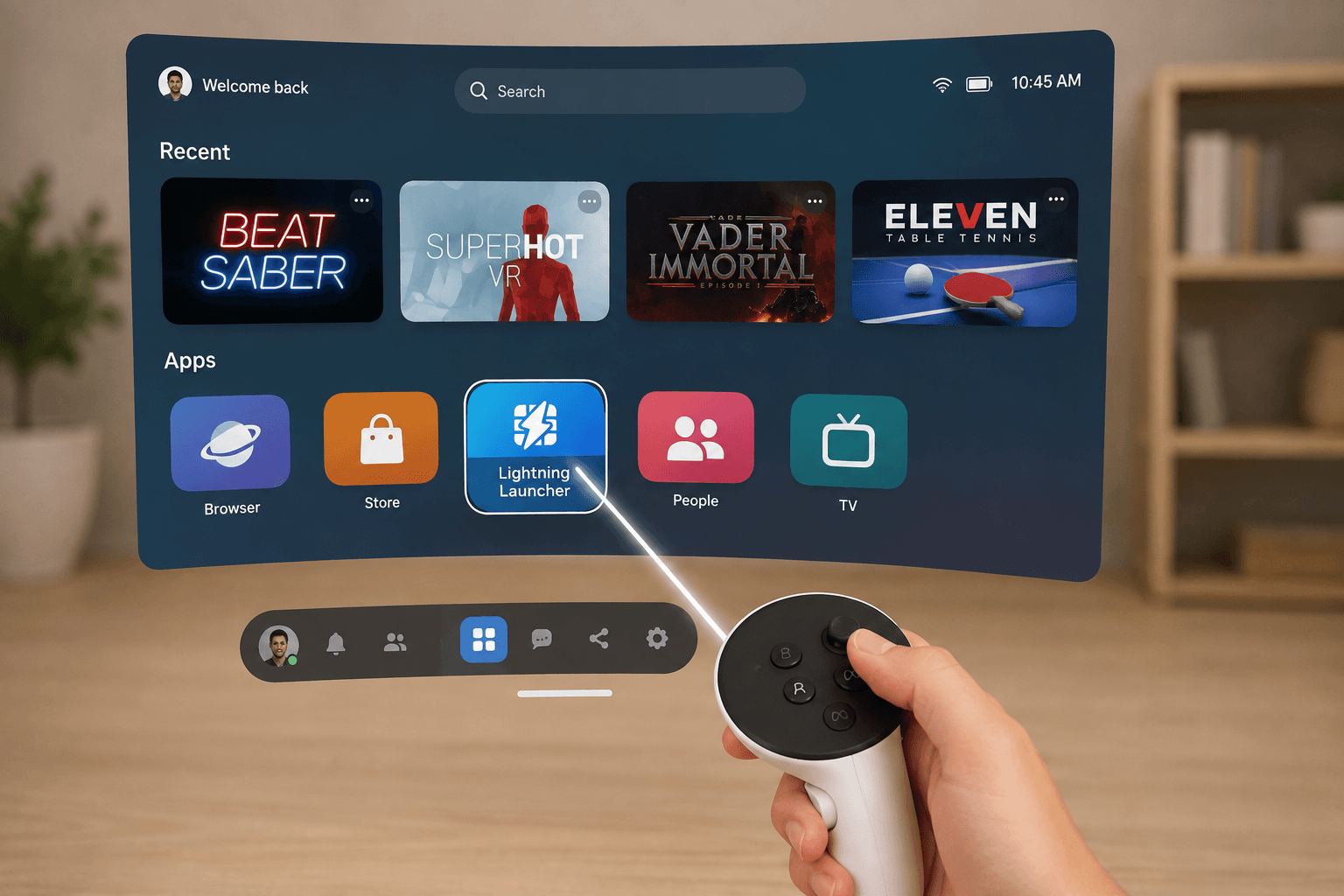
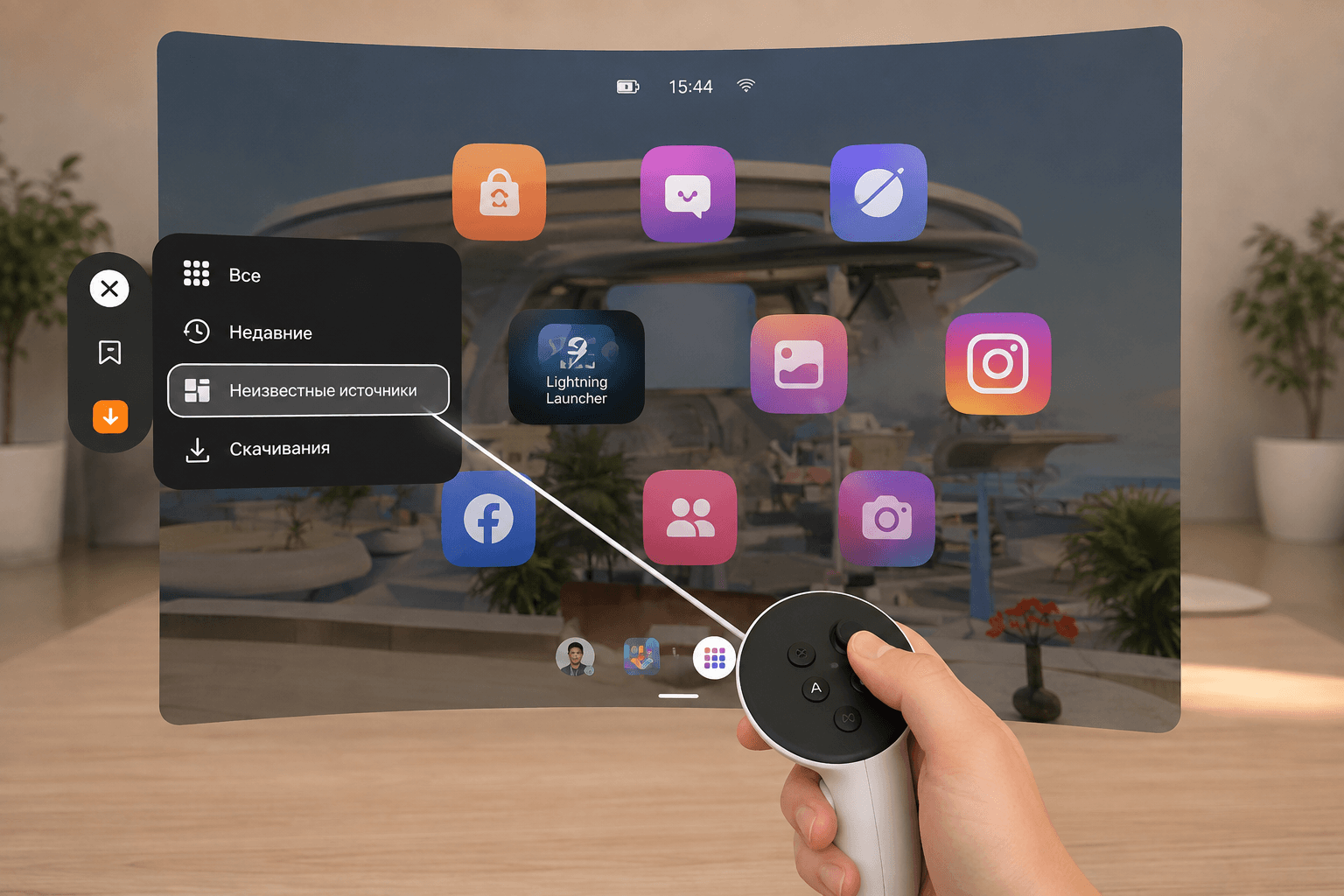
В новой прошивке лаунчер (Lightning Launcher) находится в стандартной библиотеке приложений. Если лаунчер недоступен, игры можно запустить, зайдя в центральную иконку Библиотеки, раскрыв боковое меню и выбрав пункт с приложениями из неизвестных источников.
Остались другие вопросы? Вернитесь в наш основной путеводитель по Quest 3, чтобы найти нужный раздел.