Как настроить Quest в России: первый запуск и активация
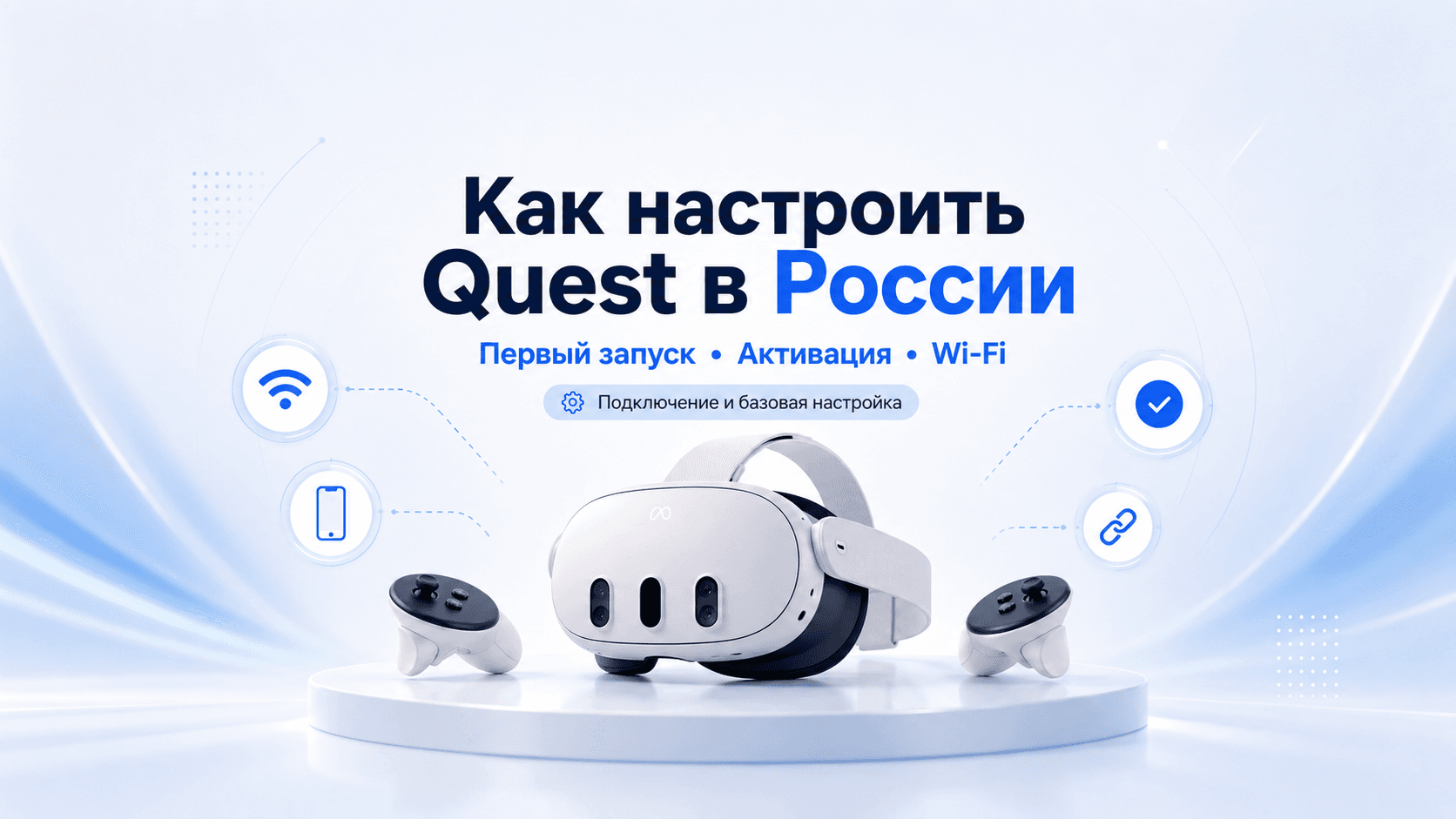
Инструкция подходит для Quest 3, Quest 3S и Quest 2. Основные этапы настройки у них одинаковые, хотя названия отдельных пунктов меню могут немного отличаться в зависимости от модели и версии Horizon OS.
При первом запуске Quest нужно подключить к Wi-Fi, привязать шлем к аккаунту Meta** и завершить активацию через приложение Horizon на вашем смартфоне. В России на этом этапе могут возникнуть дополнительные сложности с доступом к иностранным сервисам, поэтому ниже разберём настройку из РФ и самые частые проблемы.
Что понадобится для первого запуска Quest
Подготовьте:
- 1гарнитуру и контроллеры;
- 2Wi-Fi с доступом к зарубежным сервисам;
- 3приложение Horizon на телефоне;
- 4аккаунт Meta**.
Перед настройкой лучше зарядить шлем: при первом включении Quest может сразу начать скачивать системное обновление и если на шлеме будет меньше 30% заряда - ничего скачиваться не будет.
Смартфон понадобится для первоначального сопряжения гарнитуры с аккаунтом. После завершения настройки постоянно держать его рядом со шлемом не нужно.
Первый запуск Quest
Включите Quest кнопкой питания и наденьте гарнитуру. Дальше система сама проведёт через основные этапы:
- 1выбор языка;
- 2подключение к Wi-Fi;
- 3первоначальную настройку контроллеров и изображения;
- 4установку доступного обновления;
- 5сопряжение с приложением Horizon.
Если шлем вообще не подключается к Wi-Fi, сначала проверьте пароль, перезапустите гарнитуру и попробуйте другую сеть.
Когда Quest начал обновляться, не выключайте его. Первый запуск может занять заметно больше времени именно из-за загрузки новой версии Horizon OS.
После обновления, откройте Horizon на смартфоне, войдите в нужный аккаунт и добавьте гарнитуру в самом приложении, а после сопряжения обязательно завершите настройку Quest в приложении Horizon.
Quest пишет «подключение к сети ограничено»
«подключение к сети ограничено» или «без доступа к интернету» — Quest подключился к Wi-Fi, но не может подключиться к зарубежным сервисам. Иногда он показывает такое сообщение, но всё равно начинает скачивать прошивку, если ползунок обновления начал двигаться - всё хорошо.
Как обновить Quest
Важно! Шлем должен иметь доступ к зарубежным сервисам, иначе обновление не скачается.
Quest обычно получает обновления Horizon OS автоматически. Проверить текущую версию и наличие обновления можно в настройках гарнитуры в разделе Software Update.
Если обновление уже скачивается, лучше подключить Quest к зарядке и оставить подключённым к Wi-Fi до завершения установки.
Если новая версия не появляется сразу, это не обязательно проблема: обновления могут распространяться постепенно.
Как включить режим разработчика на Quest
Чтобы включить режим разработчика на Quest 3, Quest 3S или Quest 2, аккаунт Meta сначала нужно зарегистрировать как аккаунт разработчика и пройти необходимую проверку. После этого откройте приложение Horizon на смартфоне, выберите подключённый Quest, перейдите в настройки гарнитуры и включите Developer Mode. Если переключатель режима разработчика не появился, чаще всего причина в том, что аккаунт ещё не получил статус разработчика или гарнитура не синхронизировалась с приложением.
Режим разработчика нужен в основном для установки игр и приложений через сторонний загрузчик, рекомендуем ознакомиться с нашей инструкцией по установке игр через QLoader.
В ней мы подробно описали шаги для включения режима разработчика.
Что делать после настройки Quest
Мы сразу рекомендуем установить программу для доступа к зарубежным сервисам на сам шлем, так вы сможете использовать любой Wi-Fi.
Файл программы вы можете найти в нашей Telegram-группе:
Техничка | ProstoVR, в топике "Настройка Quest".
Дальше можно посмотреть каталог игр для Quest и выбрать, что попробовать.
Если нужной игры нет, используйте отдельную инструкцию «Как скачать и установить игры на Oculus Quest в России».
У друга нет Quest 3? Возьмите второй шлем на день или выходные и играйте вместе — аренда Quest 3.