Как раздать Wi-Fi с компьютера для Quest
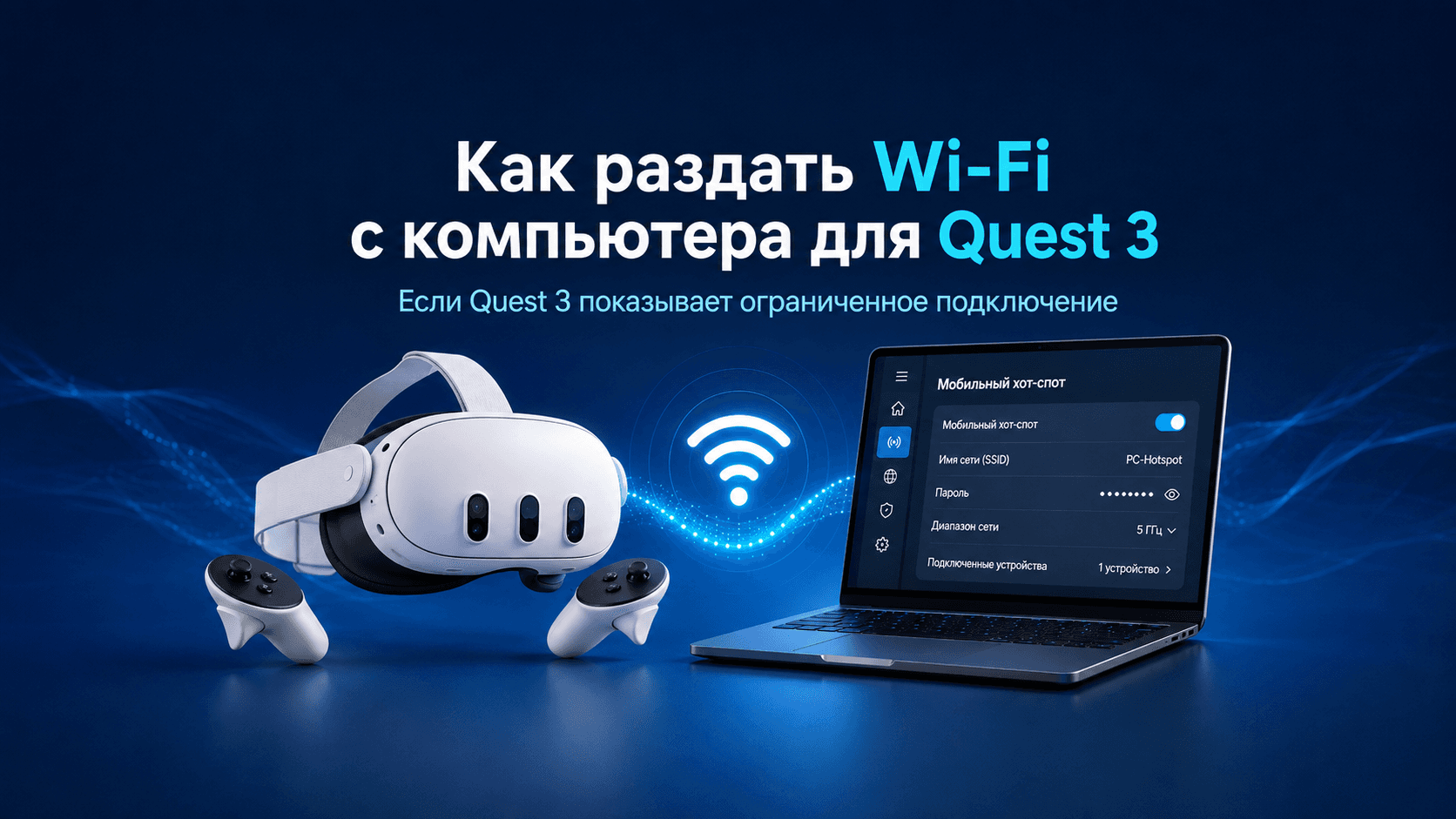
При первой настройке Quest в России шлем может подключиться к домашнему Wi-Fi, но не получить доступ к сервисам Meta. В таком случае можно создать отдельную точку доступа на компьютере и подключить Quest к ней.
Такой способ пригодится, если Quest показывает «подключение ограничено», «сеть ограничена» или не может завершить первоначальную настройку.
Что понадобится
Для настройки нужен компьютер или ноутбук с Windows и Wi-Fi-адаптером, так же программа для доступа к зарубежным сервисам, скачать её можно в нашей Telegram-группе:
Техничка | ProstoVR, в топике "Настройка Quest".
После этого интернет можно будет раздать через встроенный мобильный хот-спот Windows.
Доступ к зарубежным сервисам на ПК
Включите программу доступа к зарубежным сервисам на ПК, обязательно используйте режим Shadow
Как создать точку доступа Wi-Fi в Windows
Откройте:
Параметры → Сеть и Интернет → Мобильный хот-спот
Включите мобильный хот-спот и выберите подключение, которое компьютер будет раздавать.
При необходимости нажмите «Изменить» и задайте название Wi-Fi-сети и пароль.
После включения точки доступа компьютер начнёт раздавать Wi-Fi, к которому можно подключить ваш Quest.
Далее зайдите:
Панель управления → Сеть и Интернет → Центр управления сетями и общим доступом → Изменение параметров адаптера
Вы увидите адаптер с названием вашей программы доступа к зарубежным сервисам и второй строкой название сети, кликните правой кнопкой мыши и откройте "Свойства".
Перейдите на вкладку "Доступ" и поставьте галочку "Разрешить другим пользователям сети использовать Подключение к Интернету данного компьютера" и выберите в списке вашу сеть хот спота (обычно называется "Беспроводная сеть" или "Локальная сеть").
Готово! Теперь вы раздаёте правильный Wi-Fi с вашего ПК.
Как подключить Quest
В Quest откройте список доступных Wi-Fi-сетей и выберите созданную на компьютере сеть.
Введите пароль и дождитесь подключения.
Если всё настроено правильно, Quest сможет продолжить активацию, проверить обновления и подключиться к сервисам.
После завершения первой настройки рекомендуем настроить доступ к зарубежным сервисам непосредственно на самом шлеме — тогда использовать компьютер для каждого подключения больше не потребуется.
Если Quest всё равно пишет «подключение ограничено», перезапустите точку доступа на Windows и сам шлем, а затем подключитесь к сети повторно.
Остались вопросы?
Ответим в Telegram-группе: Техничка | ProstoVR, в топике "Настройка Quest".